
| 일 | 월 | 화 | 수 | 목 | 금 | 토 |
|---|---|---|---|---|---|---|
| 1 | 2 | 3 | 4 | |||
| 5 | 6 | 7 | 8 | 9 | 10 | 11 |
| 12 | 13 | 14 | 15 | 16 | 17 | 18 |
| 19 | 20 | 21 | 22 | 23 | 24 | 25 |
| 26 | 27 | 28 | 29 | 30 |
- 검광마
- 마케팅시험
- 광고성과지표
- 검색광고마케터
- AB테스트
- 불안극복
- 직장인도서추천
- 마케터의 밑줄
- 엑셀강의
- 엑셀실무
- 구글마케팅
- 시험후기
- 마케터자격증
- 혼자있는시간
- 취춘생추천도서
- googleanalytics
- 퍼포먼스마케팅
- ABTest
- 엑셀기초
- 자기계발도서추천
- 커리어성장
- 파워쿼리
- 지금은나만의시간입니다
- 구글마케팅라이브2025
- 성장에세이
- 엑셀꿀팁
- 책리뷰
- 엑셀초보
- GA4
- 김유진작가
- Today
- Total
데이터로 야옹하기
[엑셀 tip] 파워 쿼리(Power Query)를 활용하여 RAW 데이터 편리하게 가공하기 - 데일리 리포트 활용 본문
[엑셀 tip] 파워 쿼리(Power Query)를 활용하여 RAW 데이터 편리하게 가공하기 - 데일리 리포트 활용
퍼냥 2025. 7. 26. 13:42요즘은 매체 데이터를 기반으로 리포트를 작성하는 작업이 많이 자동화되긴 했지만, 아직도 엑셀 중심으로 리포트를 만드는 회사들도 많을 거예요. 자동화 솔루션을 도입하기엔 회사 규모가 작거나, 여러 현실적인 이유들로 도입이 어려운 경우도 많고요.
엑셀을 활용한 리포팅 작업은 보통 아래와 같은 흐름을 따를 겁니다. 물론 모든 회사가 똑같진 않겠지만요...
매체 raw 데이터 → GA4나 트래킹 툴의 데이터와 연결 → 피벗 → 계산 시트 작성
이 과정에서 가장 번거로운 부분은, 아무래도 매체 raw 데이터를 가져오는 단계일 거예요.
매체 수가 적고, 데이터가 자주 바뀌지 않는다면 괜찮지만 데일리 단위로 여러 매체 데이터를 다뤄야 하는 경우엔 꽤 번거롭습니다.
게다가 캠페인을 구분하거나 특정 광고에 마크업을 붙여야 한다면, 수작업으로 이런 작업들을 반복하는 게 정말 귀찮아질 수밖에 없죠. 이럴 때, 조금이라도 업무 효율을 높여줄 수 있는 방법이 바로 엑셀의 '파워 쿼리(Power Query)' 기능입니다.
1) 엑셀에서 데이터 불러오기
다들 아시다시피, 엑셀 자체에도 데이터를 불러오는 기능이 기본으로 있습니다.
특히 ‘데이터’ 탭에서 ‘외부 데이터 가져오기’ 메뉴를 통해 다양한 파일을 불러올 수 있죠.
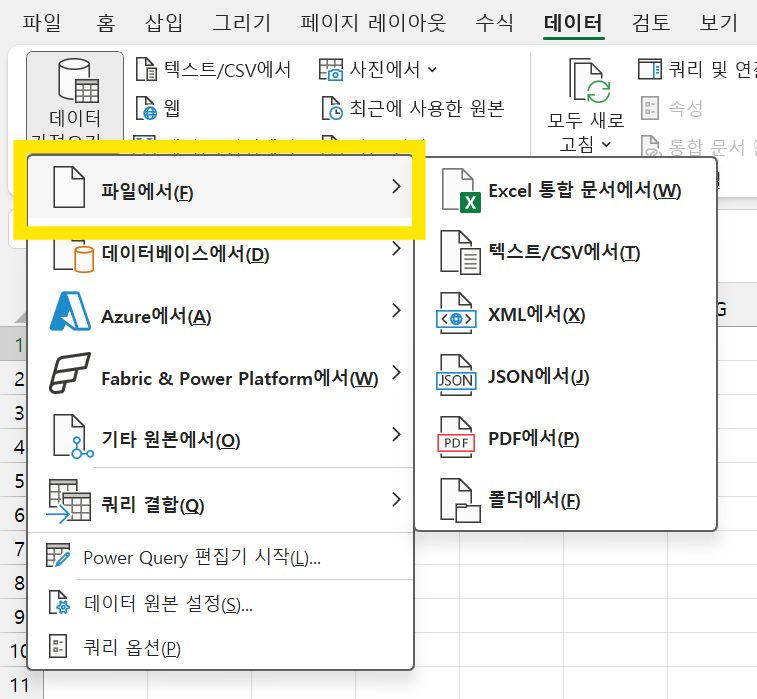
가장 흔히 쓰는 방식은 CSV 파일이나 텍스트 파일 불러오기입니다.
파일을 선택하면 자동으로 데이터가 엑셀 시트에 입력되고, 구분자(콤마, 탭 등)를 지정해서 데이터를 깔끔하게 나눌 수 있어요.
또한, 엑셀 파일(.xlsx) 내에 있는 다른 시트나 테이블을 불러오는 것도 가능합니다.
이 경우에는 불러올 범위를 지정하거나, 테이블 형태로 연결할 수도 있죠.
웹에서 데이터를 불러오는 기능도 있는데, URL을 입력하면 그 웹페이지의 테이블 데이터를 가져올 수 있습니다.
단, 이 방식은 간단한 표 형태에 적합하고, 복잡한 페이지는 제대로 불러오지 못하는 경우가 있습니다.
기본 데이터 불러오기 기능은 사용이 간편하고, 소규모 작업에는 충분히 쓸만한 방법입니다.
다만, 매번 수동으로 파일을 불러와야 하고, 자동화나 반복 작업에는 한계가 있어서,
업무가 많아지면 파워 쿼리 같은 기능을 함께 사용하는 게 효율적입니다.
2) Power Query 편집기 사용하기
파워 쿼리 편집기는 엑셀에서 데이터를 불러오고 다듬는 작업을 훨씬 편하게 만들어주는 도구입니다.
사용법도 생각보다 간단해서 한 번만 익히면 매번 반복 작업을 크게 줄일 수 있어요.
먼저, 엑셀 상단 메뉴에서 ‘데이터’ 탭 → ‘데이터 가져오기’ → ‘파일에서’ → ‘CSV’ 같은 항목을 선택해서 불러올 파일을 지정합니다.
그러면 자동으로 파워 쿼리 편집기 창이 뜨는데, 여기서 데이터를 자유롭게 편집할 수 있어요.
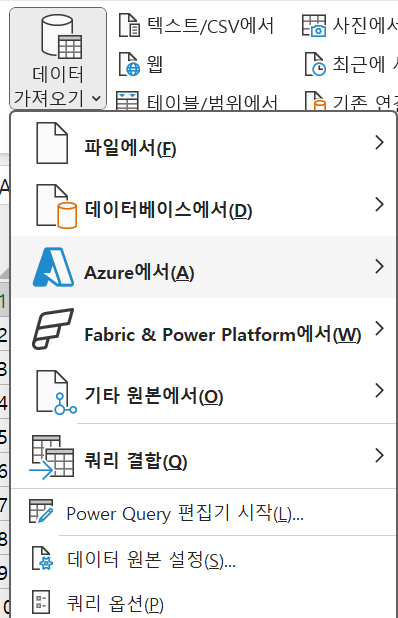
편집기 안에서는 다음 같은 작업을 할 수 있습니다:
- 불필요한 열 삭제하기
- 열 이름 바꾸기
- 특정 행 필터링하기 (예: 날짜 조건으로 필터링)
- 열 추가하기 (예: 수식으로 계산 열 만들기)
- 데이터 형식 지정하기 (숫자, 날짜 등)
- 여러 데이터 소스 병합하기 (예: 여러 CSV 파일 합치기)
편집이 끝나면, ‘홈’ 탭에서 ‘닫기 및 로드’ 버튼을 눌러서 편집한 데이터를 엑셀 시트에 불러옵니다.
이후 동일한 파일을 같은 경로에 업데이트만 하면, 파워 쿼리가 자동으로 변경된 데이터를 반영해 줍니다.
처음엔 어렵게 느껴질 수 있지만, 한번 설정해두면 반복 업무가 줄어들고 실수도 크게 줄어들어요.
특히 여러 매체 데이터를 자주 다뤄야 하는 업무라면 사용해보시는 것을 추천드립니다.
<예시>


* 데이터 소스 : 공공데이터 포털
여담...
sql을 쓸 수 있는 환경이라면? sql을 쓰도록 합시다..!
'🐈⬛ 일하는 냥이 > 🔎 엑셀 실무 활용' 카테고리의 다른 글
| [엑셀 tip] 엑셀 피벗 튜토리얼 1편 : 차트·슬라이서 전에 반드시 알아야 할 핵심 개념 (0) | 2025.12.11 |
|---|---|
| [엑셀 tip] 엑셀 수식 잘 짜는 법? GPT에게 이렇게 물어봐라! GPT 활용으로 보고서 엑셀 작업 50% 줄이는 법 (0) | 2025.11.26 |
| [엑셀 tip] 엑셀 수식 정리의 끝판왕 "그 수식, LET 쓰면 반으로 줄어듭니다" (0) | 2025.11.13 |

