
Notice
Recent Posts
Link
반응형
| 일 | 월 | 화 | 수 | 목 | 금 | 토 |
|---|---|---|---|---|---|---|
| 1 | 2 | 3 | 4 | |||
| 5 | 6 | 7 | 8 | 9 | 10 | 11 |
| 12 | 13 | 14 | 15 | 16 | 17 | 18 |
| 19 | 20 | 21 | 22 | 23 | 24 | 25 |
| 26 | 27 | 28 | 29 | 30 |
Tags
- 구글마케팅
- 엑셀실무
- 검색광고마케터
- 불안극복
- 혼자있는시간
- 취춘생추천도서
- 직장인도서추천
- 성장에세이
- 엑셀꿀팁
- 엑셀강의
- 엑셀초보
- 커리어성장
- 엑셀기초
- 구글마케팅라이브2025
- GA4
- 책리뷰
- 퍼포먼스마케팅
- AB테스트
- 마케터자격증
- 마케팅시험
- 지금은나만의시간입니다
- 시험후기
- 마케터의 밑줄
- 검광마
- ABTest
- 광고성과지표
- 파워쿼리
- 자기계발도서추천
- googleanalytics
- 김유진작가
Archives
- Today
- Total
데이터로 야옹하기
[엑셀 tip] 엑셀 수식 정리의 끝판왕 "그 수식, LET 쓰면 반으로 줄어듭니다" 본문
반응형
💡 LET 함수란?
LET 함수는 하나의 수식 안에서 변수를 정의하고, 그 변수를 다른 계산에서 재사용할 수 있도록 하는 함수입니다. 이 함수를 사용하면 키워드 입찰 매트릭스나, 리포트에 반복되는 IF문을 써야 하는 경우 유용하게 사용이 가능합니다.
🧩 기본 구문
=LET(name1, value1, [name2, value2], …, calculation)| name1, name2, … | 변수 이름 (임의 지정 가능) |
| value1, value2, … | 변수에 저장할 값 또는 수식 |
| calculation | 정의된 변수를 이용해 최종 계산을 수행하는 식 |
📘 기본 예시
=LET(x, 10, y, 20, x + y)
➡️ x=10, y=20 으로 정의하고 계산식은 x+y → 결과: 30
=LET(score, A1,
IF(score>90,"A",
IF(score>80,"B",
IF(score>70,"C","F"))))
📍 장점: A1을 여러 번 반복할 필요 없음.
👉 수식이 간결하고, 수정 시 유지보수도 쉬움.
🧮 실무 예시
대량의 키워드 입찰가를 CVR과 CPA 기준에 따라 조정하고 싶은 경우,
LET 수식으로 IF문의 중첩 없이 간편하게 작성할 수 있습니다. (가독성 UP!)
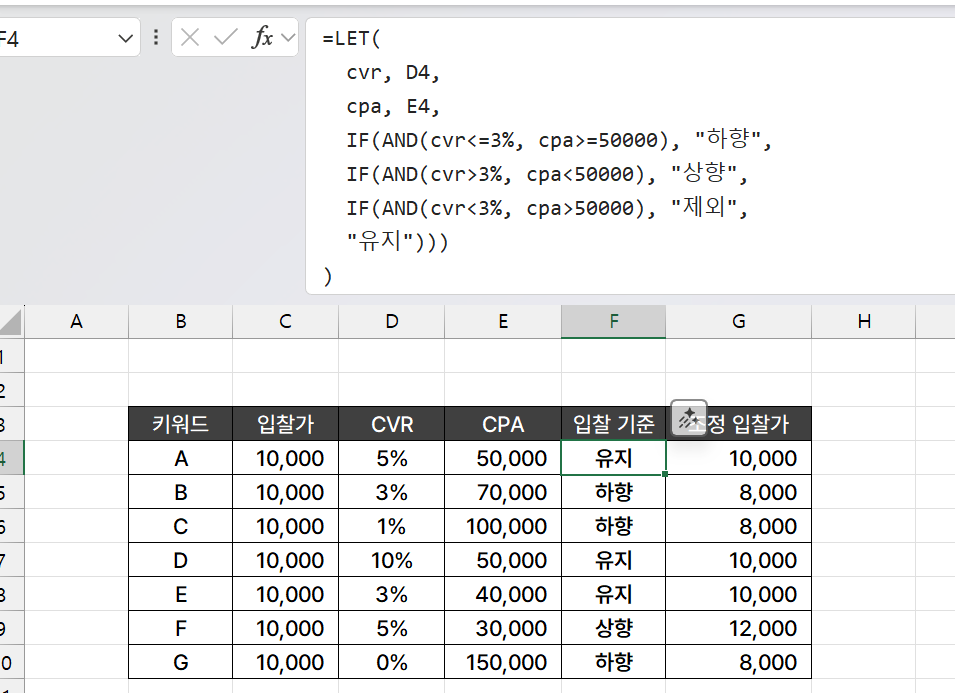
1단계: 입찰 기준 자동 분류 (LET + IF)
=LET(
  cvr, D4,
  cpa, E4,
  IF(AND(cvr<=3%, cpa>=50000), "하향",
  IF(AND(cvr>3%, cpa<50000), "상향",
  IF(AND(cvr<3%, cpa>50000), "제외",
  "유지")))
)
💬 핵심 포인트
- LET 함수로 변수(cvr, cpa)를 정의 → 가독성 향상
- IF문이 중첩돼도 한눈에 로직이 보임
- 수정할 때 D4, E4 같은 셀 참조를 여러 번 바꿀 필요 없음
2단계: 입찰가 자동 계산 (상향/하향/제외 반영)
=LET(
  bid, C4,
  status, G4,
  IF(status="상향", bid*1.2,
  IF(status="하향", bid*0.8,
  IF(status="제외", 0, bid)))
)
🔎 계산식 결과 (입찰가 10,000 기준)
| 상향 | ×1.2 | 12,000 |
| 하향 | ×0.8 | 8,000 |
| 제외 | 0 | 0 |
| 유지 | 그대로 | 10,000 |
⚠️ 주의할 점
- LET은 Office 365 / Excel 2021 이상 버전에서만 사용 가능
- 변수명은 알파벳 또는 언더스코어로 시작해야 하며, 셀 주소(A1 등)와 중복 불가
- LET 내부에서 정의한 변수는 해당 수식 안에서만 유효
✔️ 정리
- LET()은 엑셀의 변수 선언 함수
- 반복 계산을 변수로 정리해 IF문을 단축하고, 성능과 가독성 향상
- 입찰 조정, 데이터 가공, 점수 계산 등 실무에서 활용도 높음
반응형
'🐈⬛ 일하는 냥이 > 🔎 엑셀 실무 활용' 카테고리의 다른 글
| [엑셀 tip] 엑셀 피벗 튜토리얼 1편 : 차트·슬라이서 전에 반드시 알아야 할 핵심 개념 (0) | 2025.12.11 |
|---|---|
| [엑셀 tip] 엑셀 수식 잘 짜는 법? GPT에게 이렇게 물어봐라! GPT 활용으로 보고서 엑셀 작업 50% 줄이는 법 (0) | 2025.11.26 |
| [엑셀 tip] 파워 쿼리(Power Query)를 활용하여 RAW 데이터 편리하게 가공하기 - 데일리 리포트 활용 (2) | 2025.07.26 |
'🐈⬛ 일하는 냥이/🔎 엑셀 실무 활용' Related Articles
more


