
| 일 | 월 | 화 | 수 | 목 | 금 | 토 |
|---|---|---|---|---|---|---|
| 1 | 2 | 3 | 4 | |||
| 5 | 6 | 7 | 8 | 9 | 10 | 11 |
| 12 | 13 | 14 | 15 | 16 | 17 | 18 |
| 19 | 20 | 21 | 22 | 23 | 24 | 25 |
| 26 | 27 | 28 | 29 | 30 |
- 마케터의 밑줄
- GA4
- 엑셀기초
- 파워쿼리
- ABTest
- 취춘생추천도서
- 엑셀강의
- 혼자있는시간
- AB테스트
- 엑셀실무
- 직장인도서추천
- 엑셀초보
- 커리어성장
- 검광마
- 김유진작가
- 불안극복
- 검색광고마케터
- 엑셀꿀팁
- 마케터자격증
- 광고성과지표
- 구글마케팅라이브2025
- 자기계발도서추천
- 구글마케팅
- 성장에세이
- 마케팅시험
- googleanalytics
- 시험후기
- 책리뷰
- 퍼포먼스마케팅
- 지금은나만의시간입니다
- Today
- Total
데이터로 야옹하기
[엑셀 tip] 엑셀 수식 잘 짜는 법? GPT에게 이렇게 물어봐라! GPT 활용으로 보고서 엑셀 작업 50% 줄이는 법 본문
[엑셀 tip] 엑셀 수식 잘 짜는 법? GPT에게 이렇게 물어봐라! GPT 활용으로 보고서 엑셀 작업 50% 줄이는 법
퍼냥 2025. 11. 26. 23:04엑셀 수식? 이제 GPT한테 딸깍 하면 끝 아닌가?
이제 옛날처럼 엑셀 함수를 줄줄 외우던 시대가 아닙니다. 컴활 자격증 책 펴놓고 하나하나 타이핑해보던 그 시절과 달리, 이제는 GPT에게 “이런 조건으로 계산해줘”라고 던지면 수식이 바로 나오죠?? 하지만 여기서 착각하면 안 됩니다.. AI가 수식을 대신 써줄 수는 있어도, 무엇을 계산해야 하는지 정의하는 건 여전히 우리 몫입니다. 즉, 초보자가 진짜 집중해야 할 건 함수 이름 외우기가 아니라 ‘로직 설계 능력’입니다.
- 어떤 문제를 해결해야 하는지
- 조건은 무엇인지
- 예외는 어떻게 처리할지
이걸 사람이 논리적으로 정리해야 GPT도 정확하게 수식을 만들어줍니다. 결국 AI를 잘 활용하는 것도 사람의 사고력에서 시작됩니다.
엑셀 실력을 끌어올리기 위해서는 어떻게 해야할까?
엑셀 수식 실력을 빠르게 끌어올리려면 도구의 활용 → 사고방식 → 구조화 습관을 체계화하는 게 핵심입니다.
1) 사고방식: “규칙을 문장으로 먼저 정의”
수식을 바로 쓰지 말고, 다음 순서로 생각해봅시다.
- 문제를 한 문장으로 정의
- 조건(필터)와 계산(액션)을 분리
- 예외 케이스를 미리 정리
예시) “CVR 3% 이하 AND CPA 50,000 이상이면 하향”
→ 조건: CVR<=3%, CPA>=50,000
→ 계산: 입찰가 -20%
→ 예외: 데이터 누락 시 ‘검수’
이런 식의 사고 습관이 있으면 복잡한 수식을 더 단순하게 볼 수 있습니다.
2) 구조화 습관: “중첩을 피하고, 나누고, 재사용”
반드시 지켜야 할 3가지 규칙!
- Helper Column 적극 사용: 조건/계산을 열로 분리
- LET / LAMBDA로 로직 모듈화
- → 유지보수, 확장성 ↑
- 참조 셀 고정: $를 조건에 맞게 사용 (혼합 참조 활용) [예: $A$1, B$2, $C3]
3) 필수 함수 우선 학습
아래의 수식 정도만 자유자재면 대부분의 실무를 해결 가능합니다.
| 카테고리 | 핵심 | 함수 의미 |
| 조건 분기 | IF, IFS | 조건에 따라 결과 변경 |
| 집계 분석 | SUMIFS, COUNTIFS, AVERAGEIFS | 조건별 집계 |
| 검색·조인 | XLOOKUP, VLOOKUP, INDEX+MATCH | 매칭, 데이터 연결 |
| 텍스트 처리 | TEXT, LEFT/RIGHT/MID, TRIM, CONCAT | 데이터 전처리 |
| 날짜 시간 | TODAY, EOMONTH, NETWORKDAYS | 일정 계산 |
| 로직 최적화 | LET, LAMBDA, MAP | 수식 재사용 & 가독성 강화 |
엑셀 수식 프롬프트, 이렇게 쓰면 된다 (저장 필수)
⭐ GPT에게 엑셀 수식 요청하는 프롬프트 템플릿 (퍼포마 실무 최적화) ⭐
1) 목적 정의
- 원하는 출력 형태: 텍스트/숫자/날짜 등
- 결정 기준: KPI, 임계값, 가중치 등
(예시) 전환율이 기준 이하일 때 입찰가를 자동으로 조정한 값을 출력
2) 데이터 구조 제공
- 열 기준으로 명확하게 설명 (이름 + 의미)
- 예외치(누락, 0포함)을 어떤 논리로 처리할지
(예시)
| 열 | 의미 | 예외 처리 |
| C열: Bid | 현재 CPC | 음수 없음 |
| D열: CVR | 전환율 (0~10%) | 공백 시 “검수” |
| E열: CPA | 비용/전환 | 공백 시 계산 제외 |
3) 로직을 조건/액션으로 분리
이걸 잘할수록 수식이 깔끔하게 나옵니다.
(예시) 다음과 같이 조건과 액션을 분리해볼 수 있습니다.
조건
- CVR ≤ 3% AND CPA ≥ 50,000 → 하향
- CVR ≥ 5% AND CPA ≤ 30,000 → 상향
- 나머지 → 유지
액션
- 하향: Bid * 0.8
- 상향: Bid * 1.2
4) 출력 셀 위치와 참조 방식 지정
- 어느 셀에서 시작?
- 절대/혼합/상대 참조 여부
(예시) F4 셀부터 수식 적용, 아래로 자동 채우기 가능하도록
5) 유지보수 요구사항
- 가능하면 LET 사용
- 같은 값 반복 금지
- 범위는 표 기반(Structured Reference) 선호
6) 종합 예시 프롬프트
목적: 입찰가 자동조정 값을 출력
데이터 구조: C열 Bid, D열 CVR, E열 CPA / CVR, CPA 공백이면 “검수”
조건:
① CVR ≤ 3% AND CPA ≥ 50,000 → 하향(Bid0.8)
② CVR ≥ 5% AND CPA ≤ 30,000 → 상향(Bid1.2)
나머지 → 유지(Bid)
수식 시작: F4 / 아래로 드래그 가능
유지보수: LET 사용, 중복 연산 금지
위 기준으로 가장 간결한 엑셀 수식을 작성해줘
✔️GPT가 이렇게 주면 OK
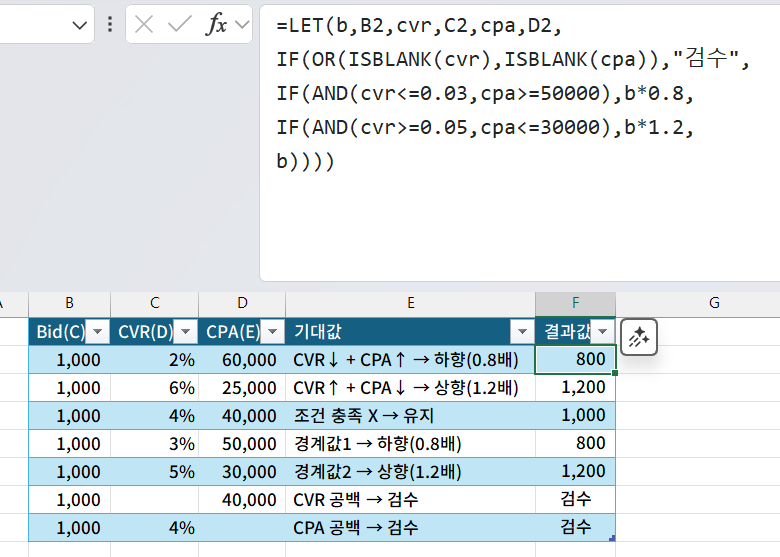
=LET(b,C4,cvr,D4,cpa,E4,
IF(OR(ISBLANK(cvr),ISBLANK(cpa)),"검수",
IF(AND(cvr<=0.03,cpa>=50000),b*0.8,
IF(AND(cvr>=0.05,cpa<=30000),b*1.2,
b))))
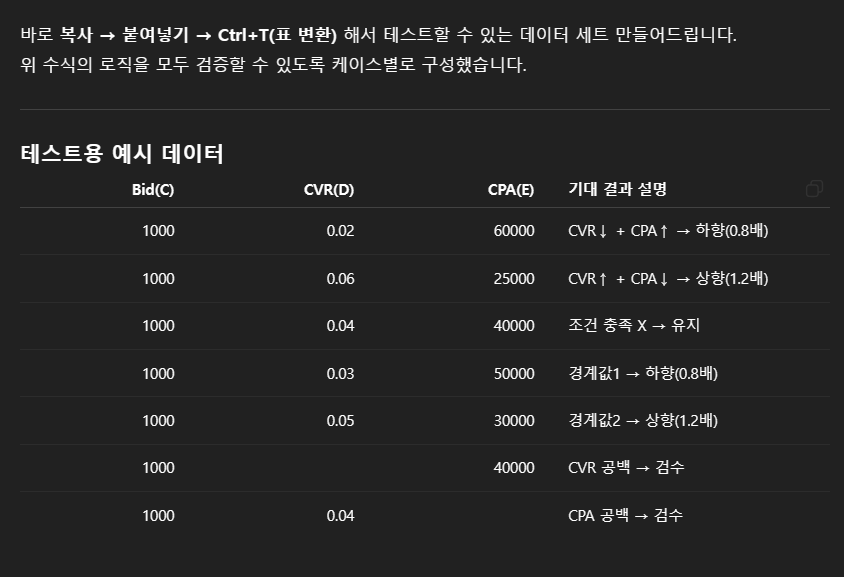
그리고, gpt가 작성해준 수식은 아래와 같이 검증 해볼 수 있습니다.
E.O.D.
'🐈⬛ 일하는 냥이 > 🔎 엑셀 실무 활용' 카테고리의 다른 글
| [엑셀 tip] 엑셀 피벗 튜토리얼 1편 : 차트·슬라이서 전에 반드시 알아야 할 핵심 개념 (0) | 2025.12.11 |
|---|---|
| [엑셀 tip] 엑셀 수식 정리의 끝판왕 "그 수식, LET 쓰면 반으로 줄어듭니다" (0) | 2025.11.13 |
| [엑셀 tip] 파워 쿼리(Power Query)를 활용하여 RAW 데이터 편리하게 가공하기 - 데일리 리포트 활용 (2) | 2025.07.26 |

